
Intégration Météo France / GUIDE TECHNIQUE
Créer vos identifiants API Météo France : données climatologiques
Avant de connecter l'API Données Climatologiques à votre logiciel sur mesure, il faut créer un compte sur le portail API Météo France, s'abonner à l'API et générer une clé d'accès. Ce guide vous explique la procédure complète.
LES ÉTAPES
4 étapes pour créer et sécuriser vos identifiants API Météo France
Avant de connecter Météo France à votre logiciel sur mesure, il faut générer les bons identifiants avec les bonnes permissions. Voici les étapes à suivre.
Créer un compte sur le portail API Météo France
Inscription sur portail-api.meteofrance.fr avec une adresse email professionnelle. Validation du compte par email. L'inscription est gratuite et donne accès à toutes les APIs Open Data Météo France.
S'abonner à l'API Données Climatologiques
Dans le catalogue d'APIs, trouver l'API Données Climatologiques et cliquer sur S'abonner. L'abonnement active l'accès à tous les endpoints de l'API (liste-stations, commande-station, fichier).
Générer la clé API
Rendez-vous dans la section "Mes APIs" du portail pour générer votre jeton d'accès spécifique aux Données Climatologiques. Ce jeton est immédiatement prêt à l'emploi et peut être réinitialisé ou révoqué à tout moment en cas de besoin.
Sécuriser et transmettre la clé API
Stockage en variable d'environnement dans le logiciel, jamais dans le code source versionné. Transmission à SmartBooster via gestionnaire de mots de passe partagé, jamais par email ou messagerie en clair.
Étape 1 : Créer un compte sur le portail API Météo France
Accéder au portail
Toutes les ressources en Open Data de Météo France sont centralisées sur le portail officiel dédié aux développeurs : portail-api.meteofrance.fr.
Créer votre compte
- Cliquez sur l’icône profil (avatar) située dans l’angle supérieur droit de l’interface.
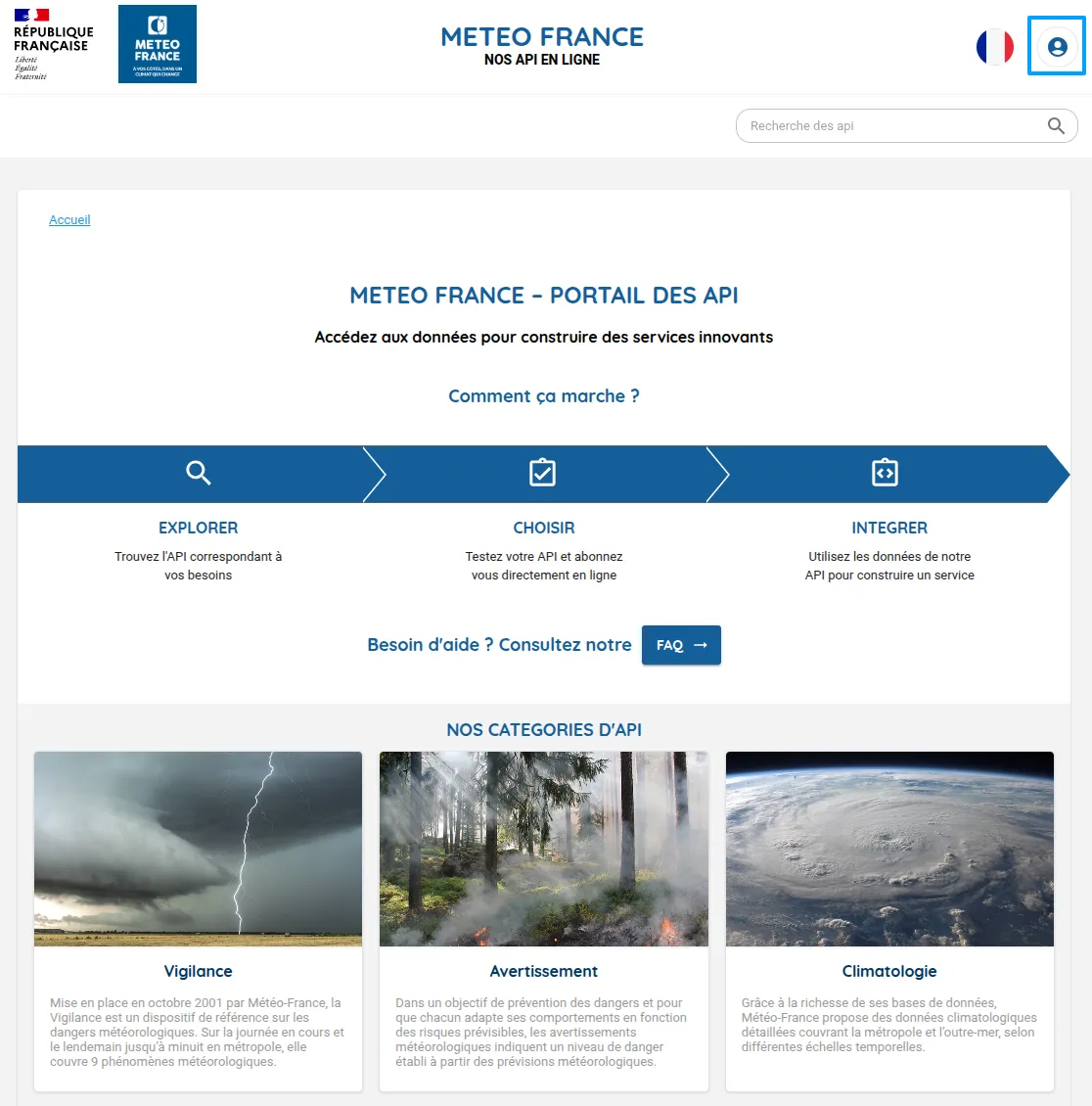
- Sur la page de connexion, sélectionnez l’option “Créer un compte”.
- Renseignez votre Nom d’utilisateur. Cet identifiant sera requis pour chaque connexion. Conseil : Adoptez une nomenclature claire combinant le nom de votre projet et l’environnement cible (ex : MonApp.production).
- Complétez le formulaire d’inscription avec les informations requises.
- Validez votre inscription via l’e-mail de confirmation reçu.
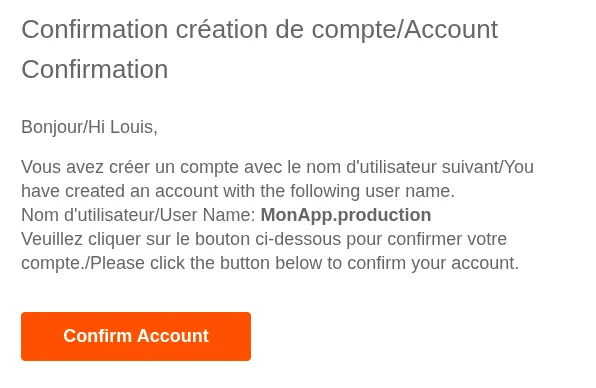
L’accès est entièrement gratuit et débloque l’utilisation de l’ensemble du catalogue, notamment l’API Données Climatologiques.
Étape 2 : S’abonner à l’API Données Climatologiques
Trouver l’API dans le catalogue
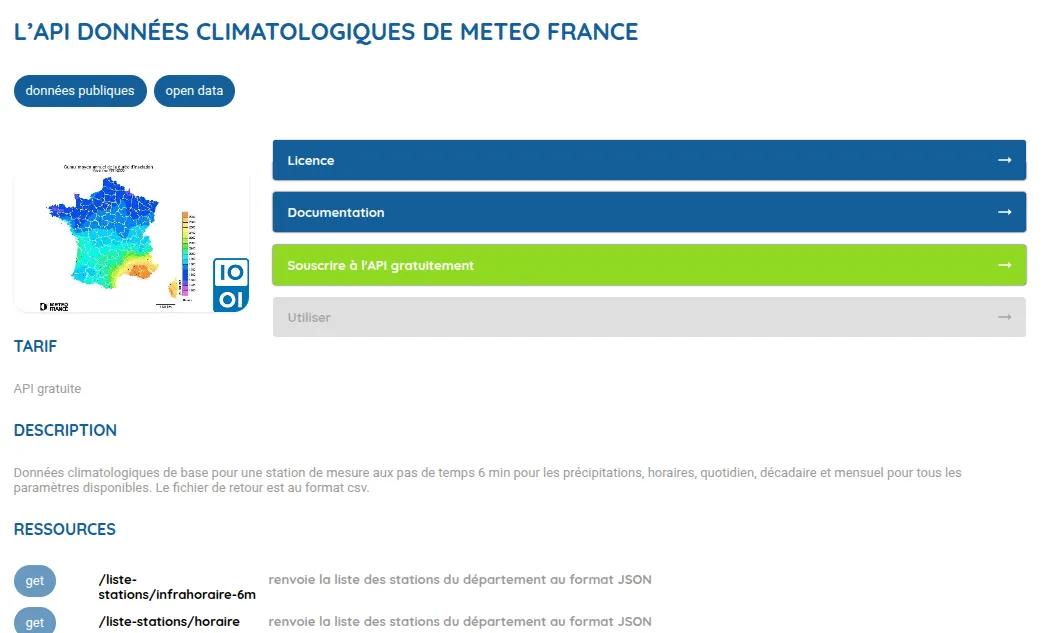
- Depuis la page d’accueil, utilisez la barre de recherche ou parcourez la liste pour trouver l’API Données Climatologiques.
- Cliquez sur la fiche correspondante pour consulter les détails techniques.
Vous y trouverez la documentation des différents endpoints (liste-stations, commande-station, fichier) ainsi que les modalités de souscription.
Souscrire à l’API
- Cliquez sur le bouton Souscrire à l’API gratuitement
L’abonnement active l’accès à l’ensemble des endpoints de l’API. La prise d’effet est immédiate.
Étape 3 : Générer la clé API
Configurer l’accès API
Sur le portail Météo France, chaque clé de sécurité est rattachée à une API spécifique.
- Rendez-vous dans votre espace personnel via l’onglet MES API (menu utilisateur en haut à droite).
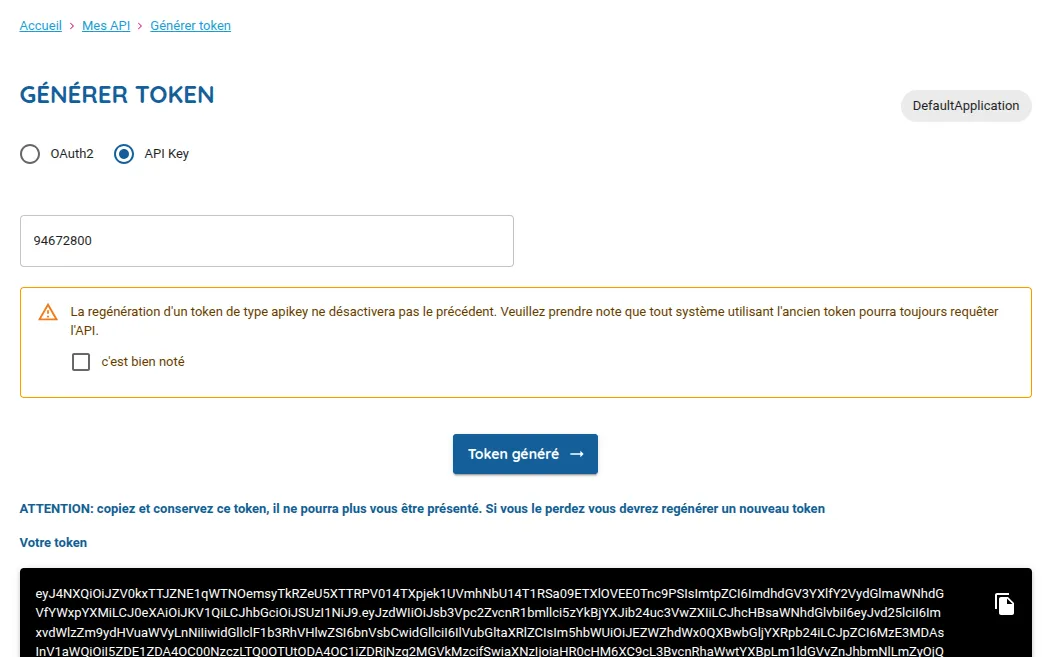
- Repérez la ligne Données Climatologiques et cliquez sur Générer token.
- Choisissez votre méthode d’authentification : OAuth2 ou API Key. Si vous optez pour “API Key”, précisez la durée de validité souhaitée (en secondes).
- Confirmez en cliquant sur “Générer token”
Récupérer et sauvegarder le jeton
Dès la création, le portail génère votre clé API. Attention : Copiez-la immédiatement dans un coffre-fort numérique (gestionnaire de secrets).
Elle se présente sous la forme d’une chaîne de caractères alphanumérique :
a1b2c3d4e5f6a1b2c3d4e5f6a1b2c3d4...Copiez-le immédiatement dans un gestionnaire de secrets ou de mots de passe : pour des raisons de sécurité, cette clé ne sera plus consultable par la suite. En cas de perte, vous devrez générer un nouveau jeton (l’ancien restera actif sauf révocation manuelle).
Étape 4 : Sécuriser et transmettre la clé API
Stockage en variable d’environnement
La clé API ne doit jamais être écrite dans le code source ou versionnée dans git. Stockez-la en variable d’environnement dans votre logiciel :
# .env.local (ajouté dans .gitignore, jamais versionné)
METEOFRANCE_API_KEY=votre-cle-api-meteofrance
Utilisation dans le code Symfony :
public function __construct(
    #[Autowire(env: 'METEOFRANCE_API_KEY')] private string $apiKey,
) {}
Format du header d’authentification
L’API Météo France accepte deux modes d’authentification. Le plus simple pour un
connecteur côté serveur est le header apikey :
curl -X GET "https://public-api.meteofrance.fr/public/DPClim/v1/liste-stations/infrahoraire-6m?id-departement=1" \
  -H "apikey: votre-cle-api-meteofrance" \
  -H "accept: application/json"
Le portail autorise également l’usage de jetons Bearer (OAuth2), recommandé pour les infrastructures gérant plusieurs clients.
Transmission à SmartBooster
Pour transmettre la clé API à l’équipe SmartBooster lors de l’intégration :
- Utiliser un gestionnaire de mots de passe partagé (Bitwarden, 1Password, Dashlane)
- Ne jamais envoyer par email, SMS ou messagerie en clair (Slack, Teams, WhatsApp)
- Créer une note sécurisée avec : la clé API, le nom de l’application sur le portail et l’environnement cible (développement, staging, production)
Vérifier l’accès
Avant de lancer les tests d’intégration, vérifiez que la clé fonctionne avec un appel simple sur l’endpoint de liste des stations quotidiennes :
curl -X GET \
  "https://public-api.meteofrance.fr/public/DPClim/v1/liste-stations/quotidienne?id-departement=75" \
  -H "apikey: VOTRE_CLE_API" \
  -H "accept: application/json"
La réponse doit retourner un tableau JSON de stations disponibles pour le département 75. Une erreur 401 indique que la clé est incorrecte ou que l’abonnement n’est pas actif.
Références
Étape 3 : Sécurité
Sécuriser et transmettre votre token
Un token Météo France donne accès à vos données métier. Quelques règles simples évitent les fuites accidentelles et permettent une révocation rapide en cas de problème.
Ne jamais committer le token
Un token dans un dépôt git (même privé) est une fuite de sécurité. Il doit toujours passer par une variable d'environnement dans votre .env local, jamais dans le code source.
Variable d'environnement côté serveur
Sur Clever Cloud (notre infrastructure d'hébergement), les variables d'environnement sont configurées depuis la console et injectées au démarrage de l'application. Elles ne sont jamais exposées côté client.
Comment nous le transmettre
Utilisez un gestionnaire de mots de passe partagé (Bitwarden, 1Password) ou notre formulaire de partage sécurisé. Jamais par email ou par message Slack en clair.
FAQ
Questions fréquentes sur les identifiants API Météo France
Et si vous ne trouvez pas ce que vous cherchez, nous serons ravis de vous répondre en direct lors d'un rendez-vous entre humains !
Oui, c'est la bonne pratique. Créez un compte (et donc une clé) par environnement dans le portail. Cela permet de révoquer l'accès à un environnement compromis sans impacter la production. Le portail Météo France ne limite pas le nombre de compte.
Les conditions d’utilisation de l'API Open Data Météo-France reposent sur un usage raisonnable. Pour les intégrations à grande échelle impliquant de nombreuses stations, SmartBooster conçoit votre connecteur avec un système de file d'attente et un mécanisme de temporisation progressive pour respecter les limites sans impacter vos traitements. le connecteur gère automatiquement en cas de dépassement.
Oui. Dans votre espace API du portail, il faut se désabonner. La révocation est immédiate : tout appel API utilisant l'ancienne clé retourne une erreur 401. Le réabonnement rend l'ancienne clef de nouveau active.
Pour aller plus loin
Approfondir votre réflexion
Portail client, tableau de bord, synchronisation : découvrez tous les cas d'usages que nous pouvons développer avec l'API Météo France.
Symfony, Vue.js, Clever Cloud : les technologies que nous utilisons pour développer des connecteurs robustes et maintenables.
Autres outils