
Intégration Trello / GUIDE TECHNIQUE
Créer vos identifiants API Trello : API Key et Token d'accès

Avant de connecter Trello à votre logiciel sur mesure, il faut générer une API Key et un Token d'accès avec les bonnes permissions. Ce guide vous explique la procédure complète, du choix des scopes à la transmission sécurisée des identifiants.
LES ÉTAPES
3 étapes pour créer et sécuriser vos identifiants API Trello
Avant de connecter Trello à votre logiciel sur mesure, il faut générer les bons identifiants avec les bonnes permissions. Voici les étapes à suivre.
Créer votre Power-Up Trello (API Key)
Accès au portail développeur Trello (trello.com/power-ups/admin), création d'un nouveau Power-Up avec un nom et un email de contact, récupération de l'API Key. La clé est affichée immédiatement après la création.
Générer un Token d'accès
Depuis la page de l'API Key, cliquer sur 'Generate a Token' pour autoriser l'accès à votre compte Trello. Choisir la durée de validité (30 jours ou sans expiration pour un connecteur serveur) et les permissions (lecture seule ou lecture+écriture).
Sécuriser et transmettre les identifiants
Stocker l'API Key et le Token en variables d'environnement dans le logiciel. Transmission via gestionnaire de mots de passe partagé, jamais par email ou Slack en clair.
Étape 1 : Créer votre Power-Up Trello (API Key)
L’API Trello utilise un couple API Key + Token. L’API Key identifie votre application (ou connecteur), le Token autorise l’accès aux données d’un compte Trello spécifique.
Pour obtenir une API Key, vous devez créer un Power-Up Trello. Le Power-Up n’a pas besoin d’être publié : il sert simplement à identifier l’application qui appelle l’API.
Créer le Power-Up
-
Connectez-vous à Trello, puis accédez au portail développeur : https://trello.com/power-ups/admin
-
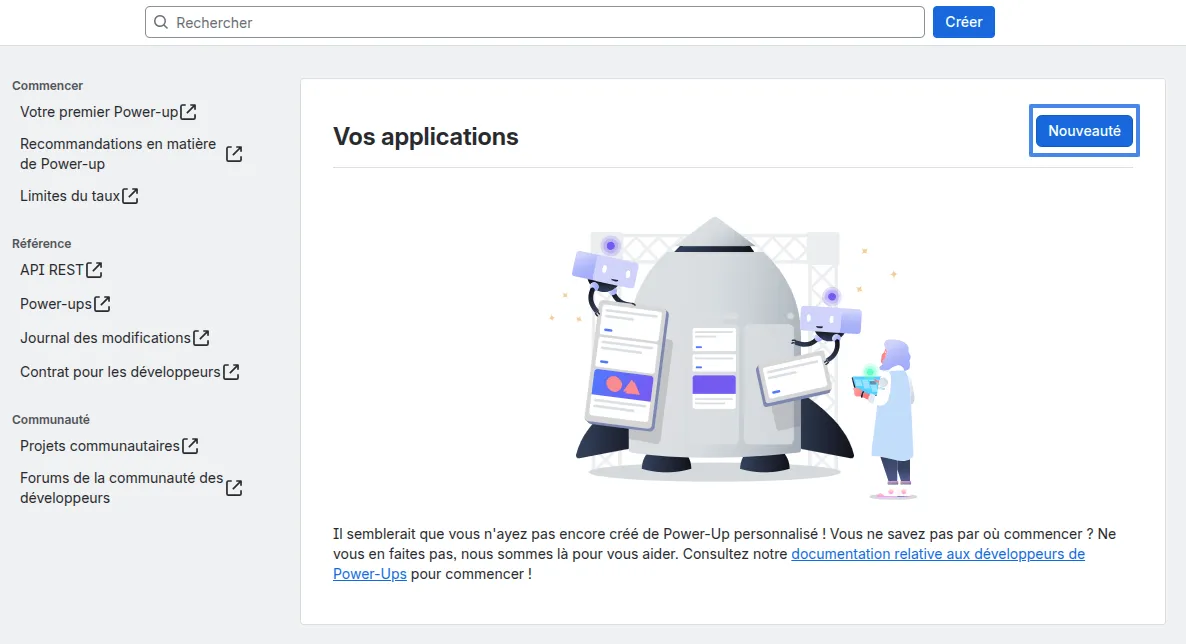
Cliquez sur Nouveauté pour créer un nouveau Power-Up
-
Renseignez un Nom descriptif (ex :
Connecteur-LogicielSurMesure-Production) et un email de contact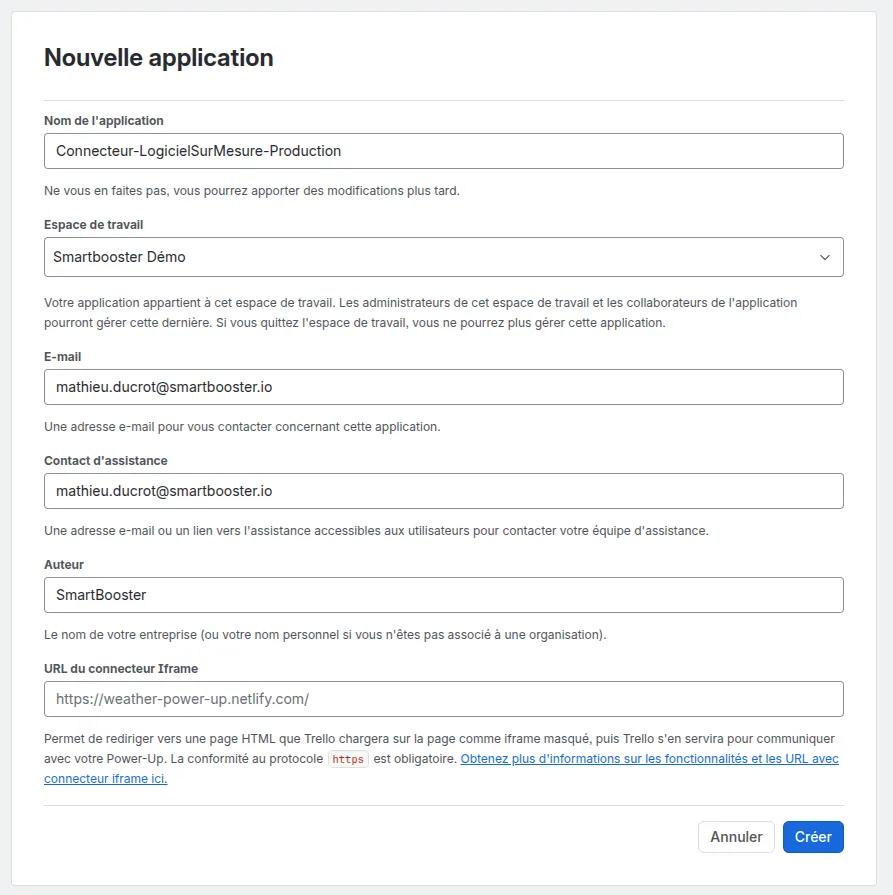
-
Cliquez sur Créer puis, dans la page de confirmation, sur le bouton Générer une nouvelle clé d’API : l’API Key est immédiatement affichée sur la page du Power-Up
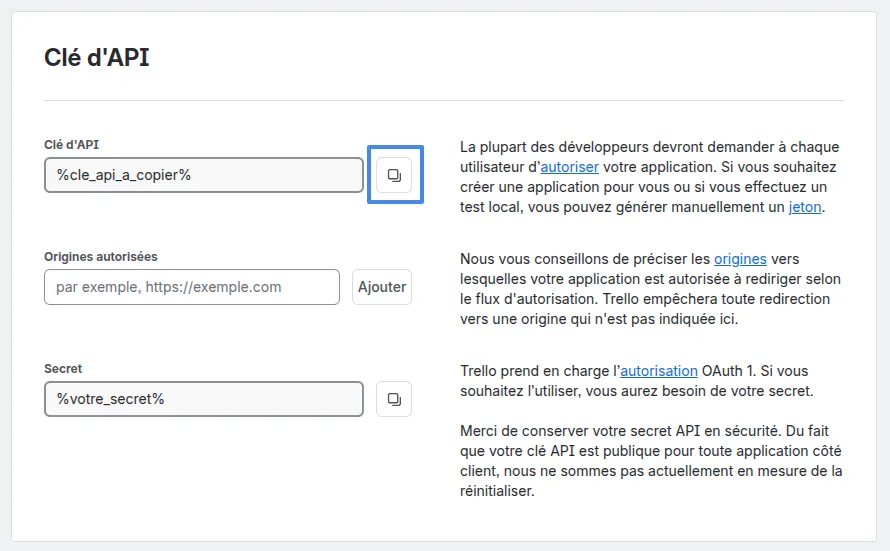
Copier l’API Key
L’API Key est une chaîne de 32 caractères. Copiez-la et stockez-la dans votre gestionnaire de secrets. Elle sera nécessaire pour l’étape suivante (génération du Token) et pour tous les appels API.
Étape 2 : Générer un Token d’accès
Le Token autorise l’accès aux données d’un compte Trello. Il est lié au compte qui l’a généré : ce compte doit avoir accès aux boards que le connecteur doit lire ou modifier.
Choisir le bon compte Trello
Pour un connecteur de production, il est recommandé de créer un compte Trello dédié au connecteur plutôt d’utiliser le compte d’un collaborateur :
- Le compte dédié est ajouté comme membre uniquement aux boards concernés
- Si le collaborateur quitte l’entreprise, le connecteur continue de fonctionner
- Les logs d’activité dans Trello montrent
Connecteurplutôt que le nom d’un collaborateur
Générer le Token et le stocker
Depuis la page de votre Power-Up dans le portail développeur :
-
Cliquez sur le lien à la fin de la phrase vous pouvez générer manuellement un jeton (ou accédez directement à l’URL de génération avec votre API Key)
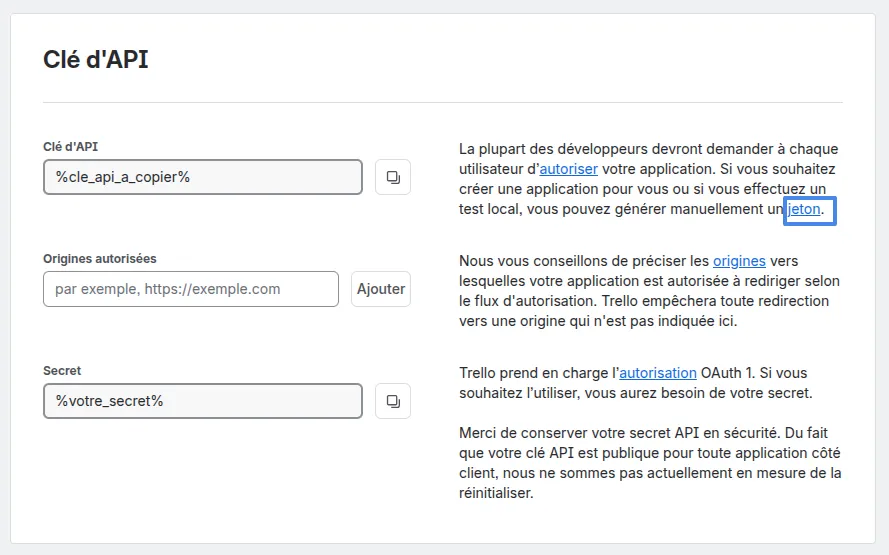 Équivalant à utiliser l’url
 https://trello.com/1/authorize?expiration=1day&scope=read&response_type=token&key={YourAPIKey} -
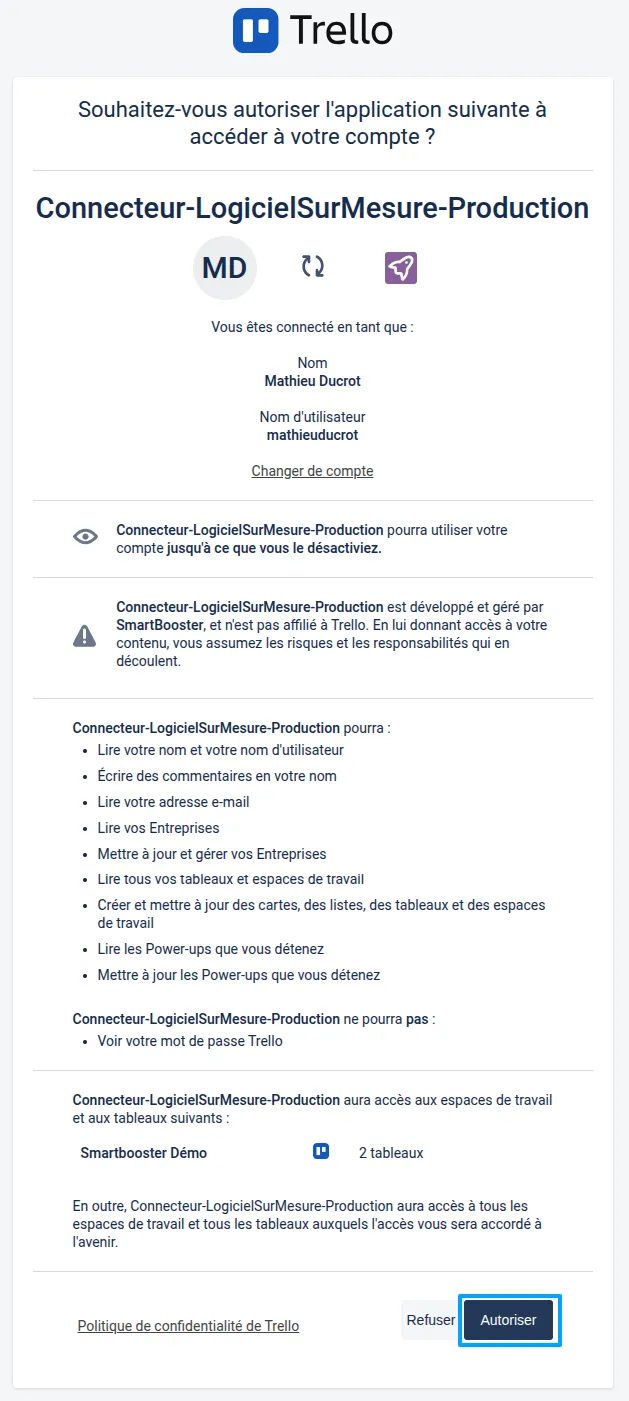
La page vous résume le scope du token en listant les espaces de travail et tableaux lié à votre compte (Vous n’avez pas la main pour en enlever). Cliquez sur Autoriser
-
Une dernière page de confirmation vous affiche la valeur du Token
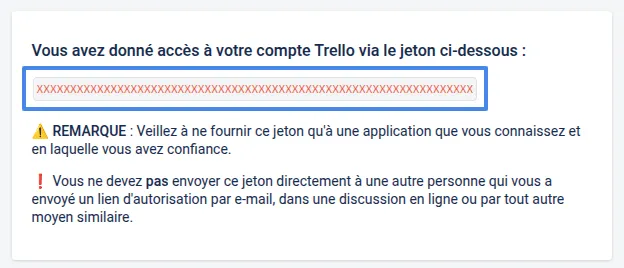
Le Token est une chaîne de 64 caractères. Il est affiché une seule fois après l’autorisation. Copiez-le immédiatement dans votre gestionnaire de secrets : il ne sera plus visible ensuite.
Si vous perdez le Token, vous devrez en générer un nouveau depuis la page Clé d’API de votre Application (Power-up).
Étape 3 : Sécuriser et transmettre les identifiants
Stockage sécurisé
L’API Key et le Token doivent être stockés en variables d’environnement dans votre logiciel, jamais en dur dans le code source. Exemple pour un connecteur Symfony :
# .env.local (jamais versionné dans git)
TRELLO_API_KEY=votre_api_key_32_caracteres
TRELLO_TOKEN=votre_token_64_caracteres
Transmission à SmartBooster
Pour transmettre les identifiants à l’équipe SmartBooster lors de l’intégration :
- Utiliser un gestionnaire de mots de passe partagé (Bitwarden, 1Password, Dashlane)
- Ne jamais envoyer par email, SMS ou messagerie en clair (Slack, Teams, WhatsApp)
- Créer une note sécurisée avec : l’API Key, le Token et le compte Trello associé
Vérifier les droits et l’accès aux boards
Avant de lancer les tests d’intégration, vérifier que :
- Le compte Trello associé au Token est bien membre des boards à synchroniser
- Le rôle attribué sur le board est adapté : Observer pour la lecture seule, Membre pour la lecture et l’écriture
- L’appel de test
GET https://api.trello.com/1/members/me/boards?key=APIKEY&token=TOKENretourne bien la liste des boards attendus
Révoquer l’accès API d’une Application que vous avez créée
Si le Token est compromis ou n’est plus nécessaire, il peut être révoqué depuis les paramètres du compte Trello :
- Connectez-vous au compte Trello associé au Token
- Accédez aux paramètres du compte > Applications
- Repérez l’application ou le Power-Up correspondant et cliquez sur Révoquer
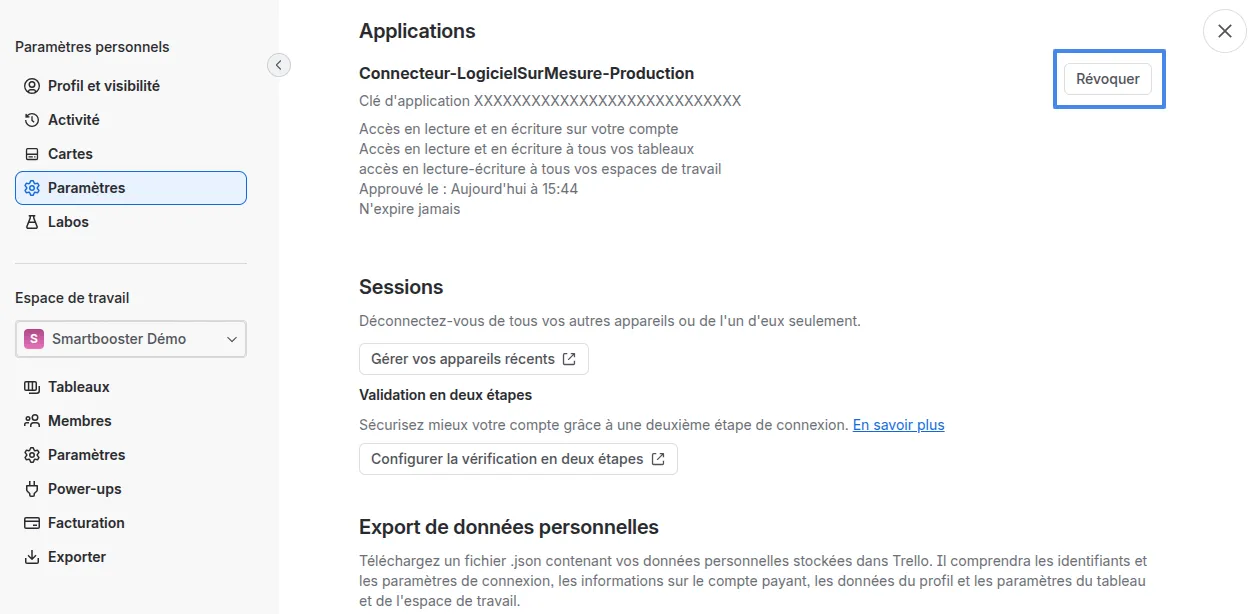
La révocation est immédiate : tous les appels API utilisant ce Token échouent avec une erreur 401.
Cette procédure n’impact que le token et conserve l’application avec son ApiKey.
Vous pouvez ensuite regénérer un token avec la méthode indiquer plus haut.
Si vous souhaitez complétement supprimer l’application retourner sur sa page depuis https://trello.com/power-ups/admin et cliquez sur “Supprimer l’application”
Références
Étape 3 : Sécurité
Sécuriser et transmettre votre token
Un token Trello donne accès à vos données métier. Quelques règles simples évitent les fuites accidentelles et permettent une révocation rapide en cas de problème.
Ne jamais committer le token
Un token dans un dépôt git (même privé) est une fuite de sécurité. Il doit toujours passer par une variable d'environnement dans votre .env local, jamais dans le code source.
Variable d'environnement côté serveur
Sur Clever Cloud (notre infrastructure d'hébergement), les variables d'environnement sont configurées depuis la console et injectées au démarrage de l'application. Elles ne sont jamais exposées côté client.
Comment nous le transmettre
Utilisez un gestionnaire de mots de passe partagé (Bitwarden, 1Password) ou notre formulaire de partage sécurisé. Jamais par email ou par message Slack en clair.
FAQ
Questions fréquentes sur les identifiants API Trello
Et si vous ne trouvez pas ce que vous cherchez, nous serons ravis de vous répondre en direct lors d'un rendez-vous entre humains !
L'API Key + Token Trello donne accès à tous les boards du compte qui a généré le Token. Il n'est pas possible de restreindre l'accès à des boards spécifiques avec ce mécanisme. Pour une restriction plus fine, il est recommandé de créer un compte Trello dédié au connecteur, de l'ajouter uniquement aux boards concernés, et de générer le Token depuis ce compte.
Un Token Trello peut être généré sans expiration (pour un connecteur serveur permanent) ou avec une expiration de 30 jours (pour un accès temporaire). Pour un connecteur de production, un Token sans expiration est recommandé. Il peut être révoqué à tout moment depuis les paramètres du compte Trello (section 'Applications').
Oui, il est recommandé de créer une API Key par environnement (via un Power-Up dédié). La révocation se fait au niveau de l'API Key : révoquer une clé coupe tous les tokens associés. Avec une seule clé partagée entre dev, staging et production, une révocation d'urgence impacte tous les environnements simultanément.
Pour aller plus loin
Approfondir votre réflexion
Portail client, tableau de bord, synchronisation : découvrez tous les cas d'usages que nous pouvons développer avec l'API Trello.
Symfony, Vue.js, Clever Cloud : les technologies que nous utilisons pour développer des connecteurs robustes et maintenables.
Autres outils