
Intégration Airtable / GUIDE TECHNIQUE
Créer vos identifiants API Airtable : Personal Access Token et OAuth

Avant de connecter Airtable à votre logiciel sur mesure, il faut générer un Personal Access Token avec les bons scopes et les bonnes restrictions. Ce guide vous explique la procédure complète, du choix du type d'accès à la transmission sécurisée du token.
LES ÉTAPES
3 étapes pour créer et sécuriser vos identifiants API Airtable
Avant de connecter Airtable à votre logiciel sur mesure, il faut générer les bons identifiants avec les bonnes permissions. Voici les étapes à suivre.
Choisir le bon type d'accès
Personal Access Token pour les connecteurs côté serveur, OAuth 2.0 pour les applications multi-utilisateurs. Le choix dépend de qui exécute les requêtes.
Créer le token en 5 minutes
Accès aux paramètres de compte Airtable, création du token avec un nom descriptif, sélection des scopes au strict nécessaire et restriction aux bases concernées. La valeur n'est affichée qu'une seule fois : à copier immédiatement.
Sécuriser et transmettre le token
Stockage en variable d'environnement, jamais dans le code source. Transmission via gestionnaire de mots de passe partagé, jamais par email ou Slack en clair.
Étape 1 : Choisir le bon type d’accès
Airtable propose deux méthodes d’authentification. Le bon choix dépend de votre cas d’usage : un connecteur côté serveur dans la plupart des cas, ou une application multi-utilisateurs si chaque utilisateur doit se connecter avec son propre compte Airtable.
Personal Access Token (recommandé)
Le Personal Access Token est lié à votre compte Airtable et utilise des scopes granulaires : lecture, écriture, gestion des bases. C’est l’option la plus simple pour un connecteur côté serveur, une synchronisation, un portail client ou une automatisation. Il est aussi plus rapide à créer et à révoquer qu’un flux OAuth.
OAuth 2.0
OAuth 2.0 est destiné aux applications qui doivent agir au nom de plusieurs utilisateurs Airtable. La mise en place est plus complexe — flux d’autorisation, gestion des refresh tokens — mais elle devient nécessaire si chaque utilisateur final doit s’authentifier avec son propre compte.
Étape 2 : Créer un Personal Access Token
Le Personal Access Token est la méthode la plus rapide pour connecter Airtable à un système externe. Voici la procédure complète.
Étape 1 : ouvrir les paramètres de compte
Connectez-vous à Airtable, puis ouvrez les paramètres de votre compte et cliquez sur “Espace constructeur”.
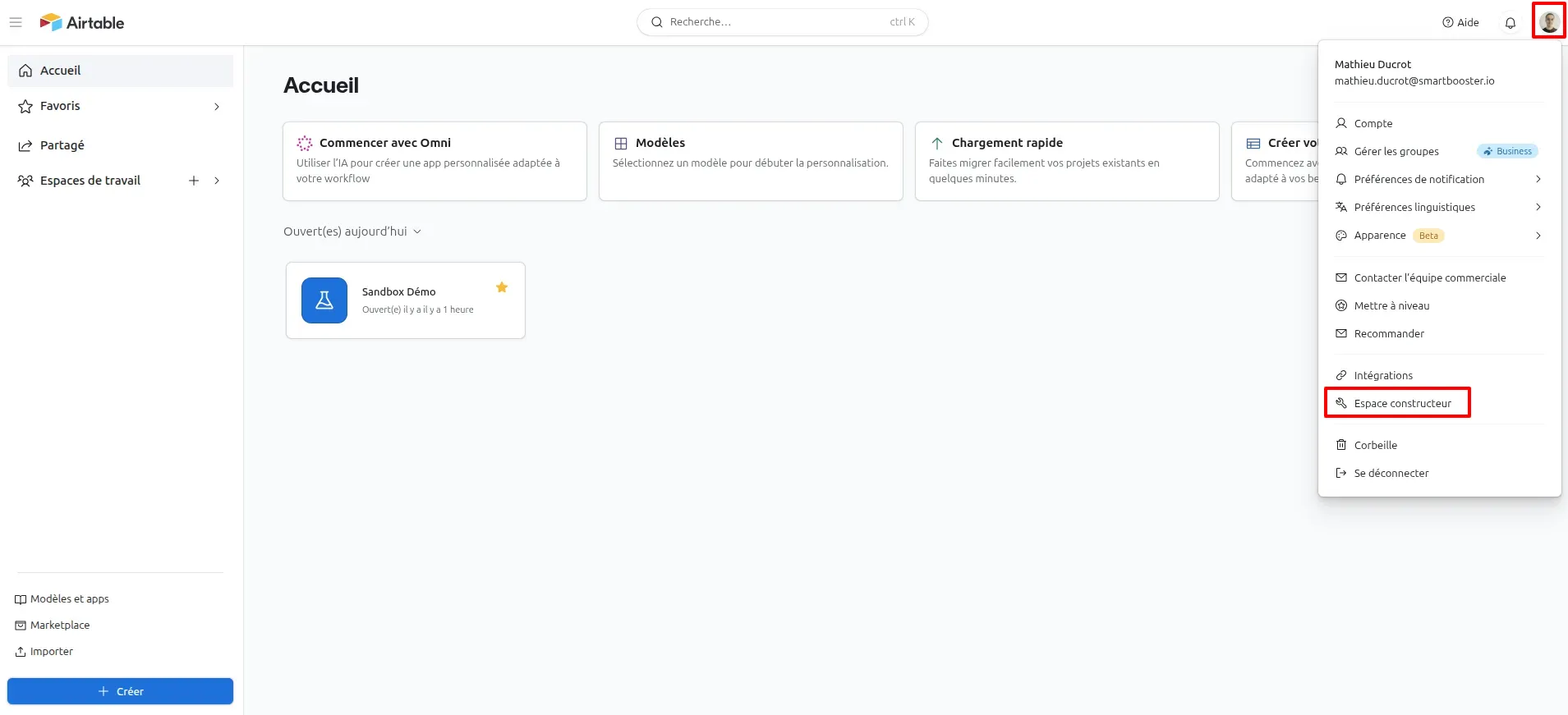
Dans la section dédiée aux tokens d’accès personnels, vous pouvez commencer la création d’un nouveau token.
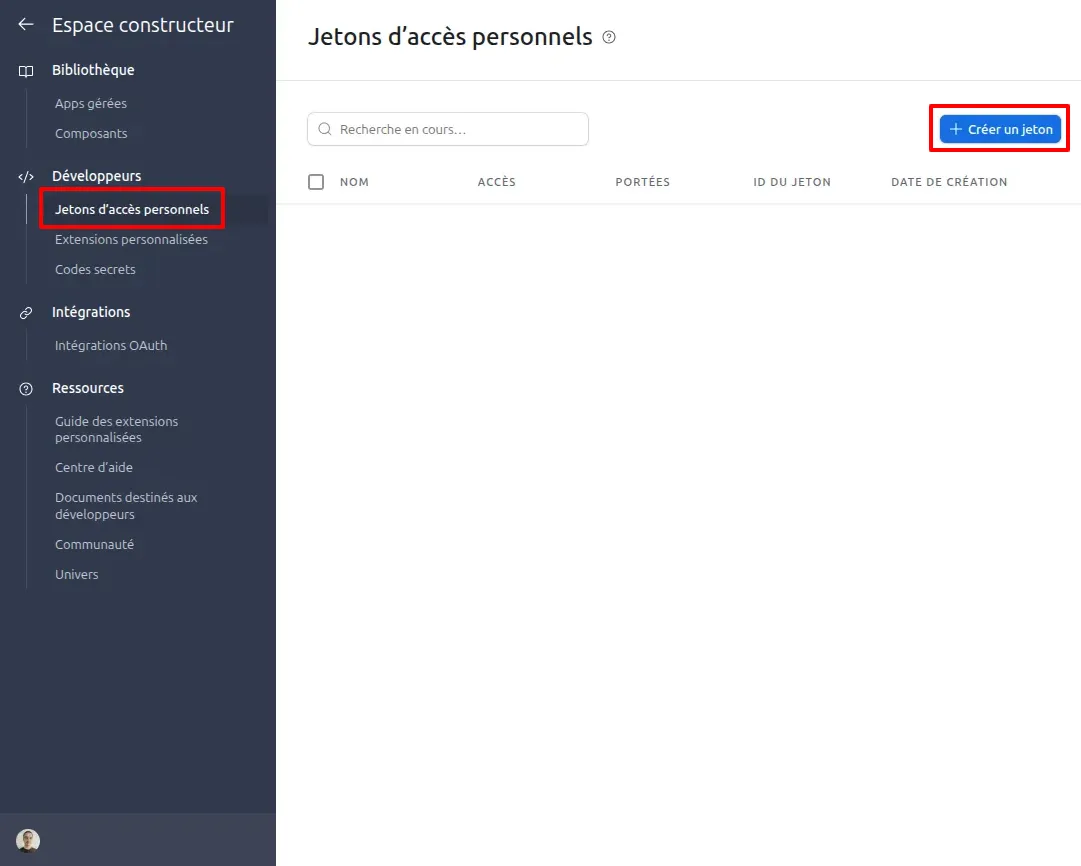
Étape 2 : nommer le token
Cliquez sur Créer un jeton et donnez-lui un nom explicite, par exemple
Connecteur-Facturation-Production ou Portail-Client-Lecture. Un nom clair facilite l’audit
et la révocation plus tard.
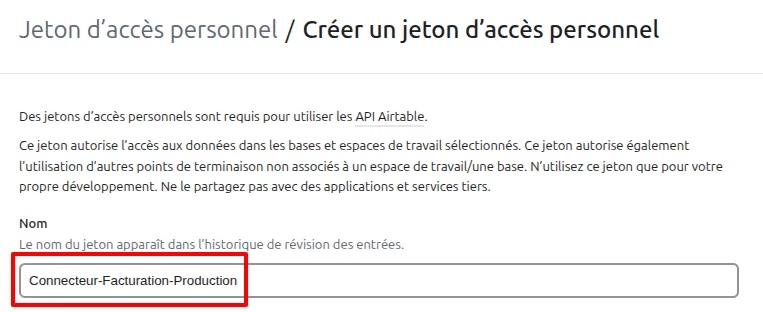
Étape 3 : sélectionner les scopes et restreindre les bases
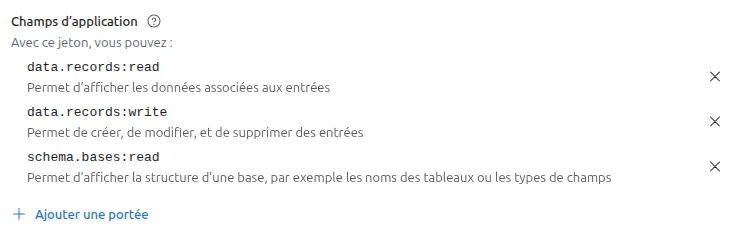
Choisissez uniquement les permissions nécessaires au connecteur :
data.records:readpour lire les enregistrementsdata.records:writepour créer ou modifier des enregistrementsschema.bases:readpour lire la structure des bases et des tables
Le principe du moindre privilège reste essentiel : moins un token a de permissions, plus il est sûr en cas de fuite.
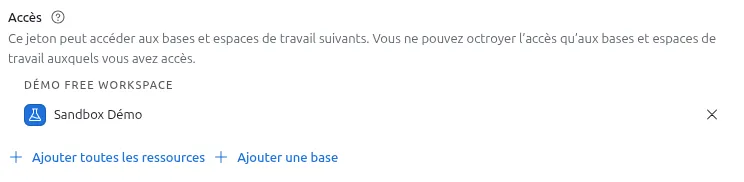
Limitez l’accès aux bases réellement nécessaires. Évitez de donner accès à toutes les bases si le connecteur n’en utilise qu’une ou deux. Cette restriction réduit fortement l’impact d’une fuite éventuelle.
Étape 4 : copier et stocker le token
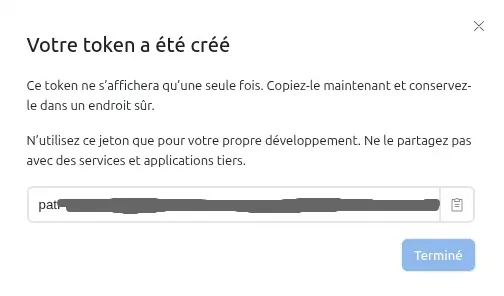
Après validation, Airtable affiche la valeur du token une seule fois. Copiez-la immédiatement dans un gestionnaire de secrets ou de mots de passe : elle ne sera plus visible ensuite.
Utiliser le token dans vos requêtes
Le token s’envoie dans le header Authorization de chaque requête :
curl "https://api.airtable.com/v0/BASE_ID/TABLE_NAME" \
  -H "Authorization: Bearer %VOTRE_TOKEN%"
Références
Étape 3 : Sécurité
Sécuriser et transmettre votre token
Un token Airtable donne accès à vos données métier. Quelques règles simples évitent les fuites accidentelles et permettent une révocation rapide en cas de problème.
Ne jamais committer le token
Un token dans un dépôt git (même privé) est une fuite de sécurité. Il doit toujours passer par une variable d'environnement dans votre .env local, jamais dans le code source.
Variable d'environnement côté serveur
Sur Clever Cloud (notre infrastructure d'hébergement), les variables d'environnement sont configurées depuis la console et injectées au démarrage de l'application. Elles ne sont jamais exposées côté client.
Comment nous le transmettre
Utilisez un gestionnaire de mots de passe partagé (Bitwarden, 1Password) ou notre formulaire de partage sécurisé. Jamais par email ou par message Slack en clair.
FAQ
Questions fréquentes sur les identifiants API Airtable
Et si vous ne trouvez pas ce que vous cherchez, nous serons ravis de vous répondre en direct lors d'un rendez-vous entre humains !
Oui, Airtable ne limite pas le nombre de tokens. Créer un token par environnement (développement, staging, production) et par connecteur permet de révoquer un accès précis sans impacter les autres systèmes.
Les Personal Access Tokens Airtable n'ont pas de date d'expiration par défaut. Il est recommandé de les révoquer et regénérer régulièrement, ou immédiatement en cas de doute sur une fuite.
Pour aller plus loin
Approfondir votre réflexion
Portail client, tableau de bord, synchronisation : découvrez tous les cas d'usages que nous pouvons développer avec l'API Airtable.
Symfony, Vue.js, Clever Cloud : les technologies que nous utilisons pour développer des connecteurs robustes et maintenables.
Autres outils