Vous avez analysé les performances de chargement de votre site avec Google PageSpeed Insights : vous savez maintenant si vos pages sont rapides. Mais la vitesse n’est qu’un aspect de la santé technique de votre site. L’autre question fondamentale est : Google trouve-t-il, comprend-il et indexe-t-il correctement vos pages ?
C’est exactement ce que Google Search Console (GSC) vous permet de vérifier. Là où PageSpeed mesure l’expérience utilisateur, GSC mesure la relation entre votre site et le robot Google.
Ce guide couvre l’installation, la configuration et l’utilisation quotidienne de GSC : comment soumettre votre sitemap, valider vos données structurées, corriger les erreurs d’indexation, interpréter les Core Web Vitals terrain et partager l’accès avec votre prestataire.
Mise à jour :
- Mai 2026 : Mise à jour des copie d’écrans et ajoute des commandes de validation DNS.
- Avril 2025 : Partager l’accès avec votre prestataire
Créer et configurer votre compte Google Search Console
Prérequis
Google Search Console est un outil gratuit. Vous avez besoin d’un compte Google (Gmail ou compte Google Workspace) pour vous connecter. Si votre site est déjà suivi par Google Analytics avec le même compte, la vérification sera simplifiée.
Accéder à l’interface
Rendez-vous sur search.google.com/search-console et
connectez-vous avec votre compte Google.

Ajouter une propriété
Une “propriété” dans GSC représente votre site web. Deux types de propriétés existent :
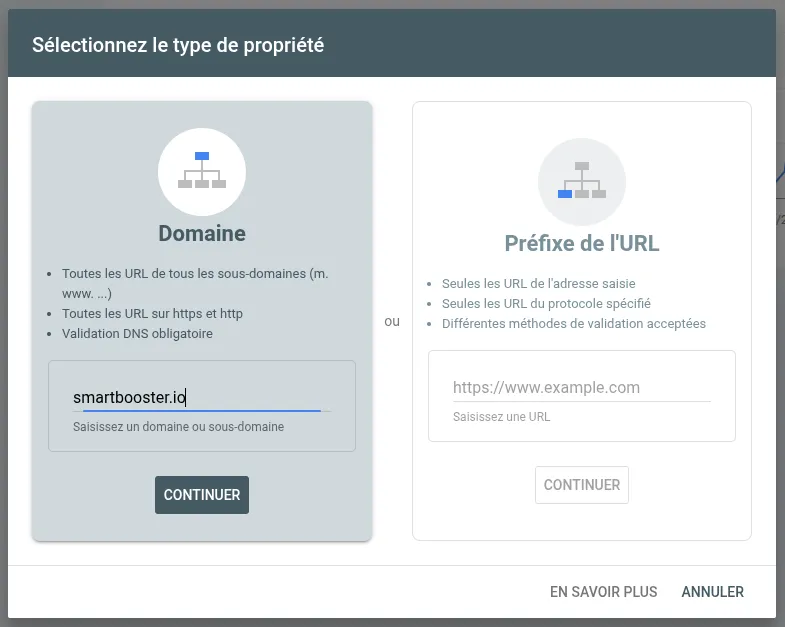
Propriété Domaine (recommandée)
Couvre l’ensemble des variantes de votre domaine : HTTP, HTTPS, avec ou sans www, tous les
sous-domaines. Exemple : example.com couvre www.example.com, blog.example.com,
https://example.com et http://example.com.
Nécessite une vérification par enregistrement DNS : vous devez ajouter un enregistrement TXT dans la configuration DNS de votre domaine chez votre hébergeur ou registrar.
Propriété URL Prefix (plus simple à configurer)
Couvre uniquement les URLs commençant par l’URL exacte spécifiée. https://www.example.com/
ne couvre pas http://www.example.com/ ni https://example.com/.
Plusieurs méthodes de vérification disponibles (voir section suivante).
Pour la plupart des sites d’entreprise, la propriété Domaine est préférable : elle centralise toutes les données sans se soucier des variantes d’URL.
Vérifier votre site
La vérification prouve à Google que vous êtes propriétaire du site. Selon le type de propriété choisi, plusieurs méthodes sont disponibles :
Pour une propriété Domaine :
- Enregistrement DNS : ajouter un enregistrement TXT
google-site-verification=xxxxxdans votre DNS. Méthode recommandée. Délai : quelques minutes à 48 heures selon votre registrar.
C’est le choix que nous avons fait pour le site de SmartBooster. Pour vérifier simplement la bonne configuration de vos entrées DNS vous pouvez utiliser les commande suivantes :
dig TXT smartbooster.io
nslookup -type=TXT smartbooster.io
Voilà le résultat pour notre site :
08:17 $ nslookup -type=TXT smartbooster.io
Server:		127.0.0.53
Address:	127.0.0.53#53

Non-authoritative answer:
smartbooster.io	text = "google-site-verification=-i8spNRhCXHNC-dHvkTUzrB8Cf1bHCLQFSCfAQ6ExFg"

Authoritative answers can be found from:
Pour une propriété URL Prefix :
- Fichier HTML : télécharger un fichier
.htmlfourni par Google et le déposer à la racine de votre site (accessible viahttps://votre-site.fr/google-xxxxx.html). - Balise HTML : ajouter une balise
<meta name="google-site-verification" content="xxxxx">dans le<head>de votre page d’accueil. - Google Analytics : si votre site utilise déjà GA4 avec le même compte Google, la vérification peut être automatique.
- Google Tag Manager : si GTM est installé, la vérification se fait via le conteneur GTM.
L’interface de GSC va vous guider sur cette étape simple.
Une fois la vérification validée, GSC commence à collecter des données. Les premières données significatives apparaissent généralement sous 48 à 72 heures.
Soumettre votre sitemap
Qu’est-ce qu’un sitemap ?
Un sitemap (ou plan du site) est un fichier XML qui liste toutes les URLs que vous souhaitez que Google indexe. Il indique aussi la date de dernière modification et la priorité relative des pages. C’est le moyen le plus direct de dire à Google “voici mes pages, viens les explorer”.
Sans sitemap, Google découvre vos pages en suivant les liens internes et externes. Avec un sitemap, vous accélérez la découverte et vous vous assurez qu’aucune page ne soit oubliée.
Un sitemap typique ressemble à ceci :
<?xml version="1.0" encoding="UTF-8"?>
<urlset xmlns="http://www.sitemaps.org/schemas/sitemap/0.9">
  <url>
    <loc>https://www.smartbooster.io/</loc>
    <lastmod>2026-05-01</lastmod>
  </url>
  <url>
    <loc>https://www.smartbooster.io/expertise/</loc>
    <lastmod>2026-04-15</lastmod>
  </url>
</urlset>
Chaque entrée <url> contient au minimum la balise <loc>. La balise <lastmod> est fortement
recommandée : c’est elle qui aide Google à prioriser le recrawl des pages récemment modifiées.
Retenez surtout ceci : un sitemap est un outil de découverte, pas un outil de classement. Il ne fait remonter aucune page dans les résultats, il s’assure seulement qu’elle est connue et considérée.
Sitemap simple ou sitemap index ?
En dessous de 50 000 URLs, un fichier sitemap.xml unique suffit. Au-delà, on passe à un sitemap
index : un fichier sitemap_index.xml qui référence plusieurs sitemaps thématiques (pages,
articles, images, vidéos).
Où se trouve votre sitemap ?
La plupart des CMS et frameworks génèrent un sitemap automatiquement, accessible à l’URL
/sitemap.xml ou /sitemap_index.xml. Vérifiez en tapant https://votre-site.fr/sitemap.xml
dans votre navigateur.
- WordPress : plugins Yoast SEO ou Rank Math génèrent le sitemap automatiquement.
- Astro : intégration
@astrojs/sitemapà ajouter dans la configuration. (C’est ce que nous utilisons sur ce site) - Webflow : sitemap généré automatiquement et accessible via les paramètres SEO.
- Développement sur mesure : le sitemap doit être généré explicitement, soit statiquement lors du build, soit dynamiquement par le serveur. (Sur nos projets Symfony, nous utilisons PrestaSitemapBundle)
Soumettre le sitemap dans GSC
Dans le panneau latéral de GSC, cliquez sur Sitemaps (sous “Indexation”). Entrez l’URL
de votre sitemap (ex : sitemap.xml) et cliquez sur Envoyer.
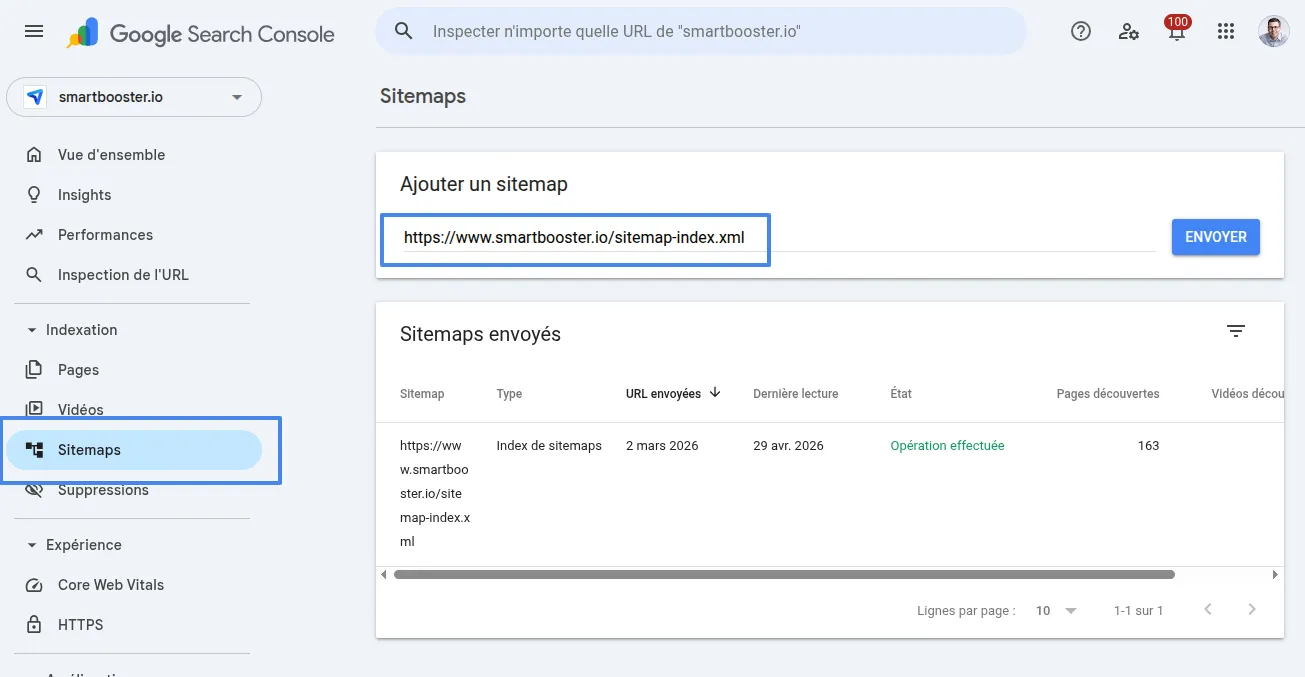
GSC affichera ensuite :
- Le nombre d’URLs découvertes dans le sitemap.
- Le nombre d’URLs effectivement indexées.
- Les éventuelles erreurs de lecture du fichier.
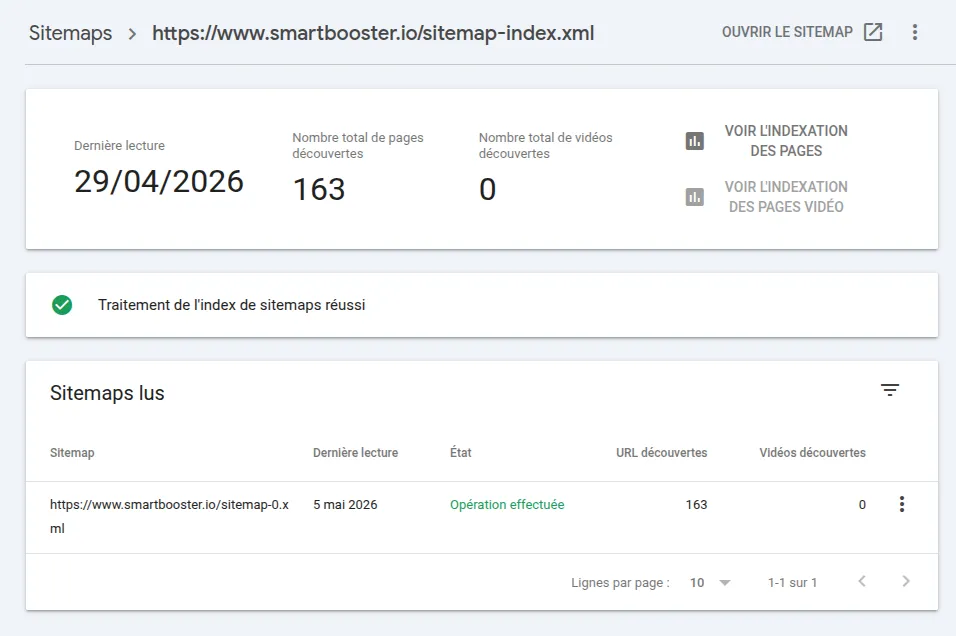
Un écart important entre URLs découvertes et indexées n’est pas nécessairement problématique : Google peut décider de ne pas indexer certaines pages (contenu dupliqué, faible valeur, etc.).
Valider vos données structurées (JSON-LD)
Pourquoi les données structurées importent
Les données structurées (JSON-LD) permettent à Google de comprendre précisément le contenu de vos pages et d’afficher des rich snippets dans les résultats de recherche : fils d’ariane, FAQ déroulantes, avis avec étoiles, informations sur votre organisation.
Un site avec des données structurées valides peut obtenir un affichage enrichi dans les SERP qui augmente significativement le taux de clic, même sans progression dans le classement.
Aujourd’hui, ce type de données est également particulièrement important pour les LLM comme Gemini ou ChatGPT.
Les rapports de données structurées dans GSC
Dans le panneau latéral, sous Expérience, le rapport Données structurées (ou “Améliorations”) liste les types de schémas détectés sur votre site avec leur statut :
- Valide : le schéma est correctement formé et éligible aux rich snippets.
- Valide avec avertissements : présent mais incomplet, certains champs recommandés manquent.
- Non valide : erreurs qui empêchent l’affichage des rich snippets.
Les types de schémas les plus fréquents et les plus impactants :
| Schéma | Usage | Rich snippet |
|---|---|---|
Organization | Site institutionnel | Avis, coordonnées |
BreadcrumbList | Toutes les pages | Fil d’ariane dans les SERP |
FAQPage | Pages avec FAQ | Questions déroulantes |
BlogPosting | Articles de blog | Date, auteur |
Service | Pages de services | Informations sur l’offre |
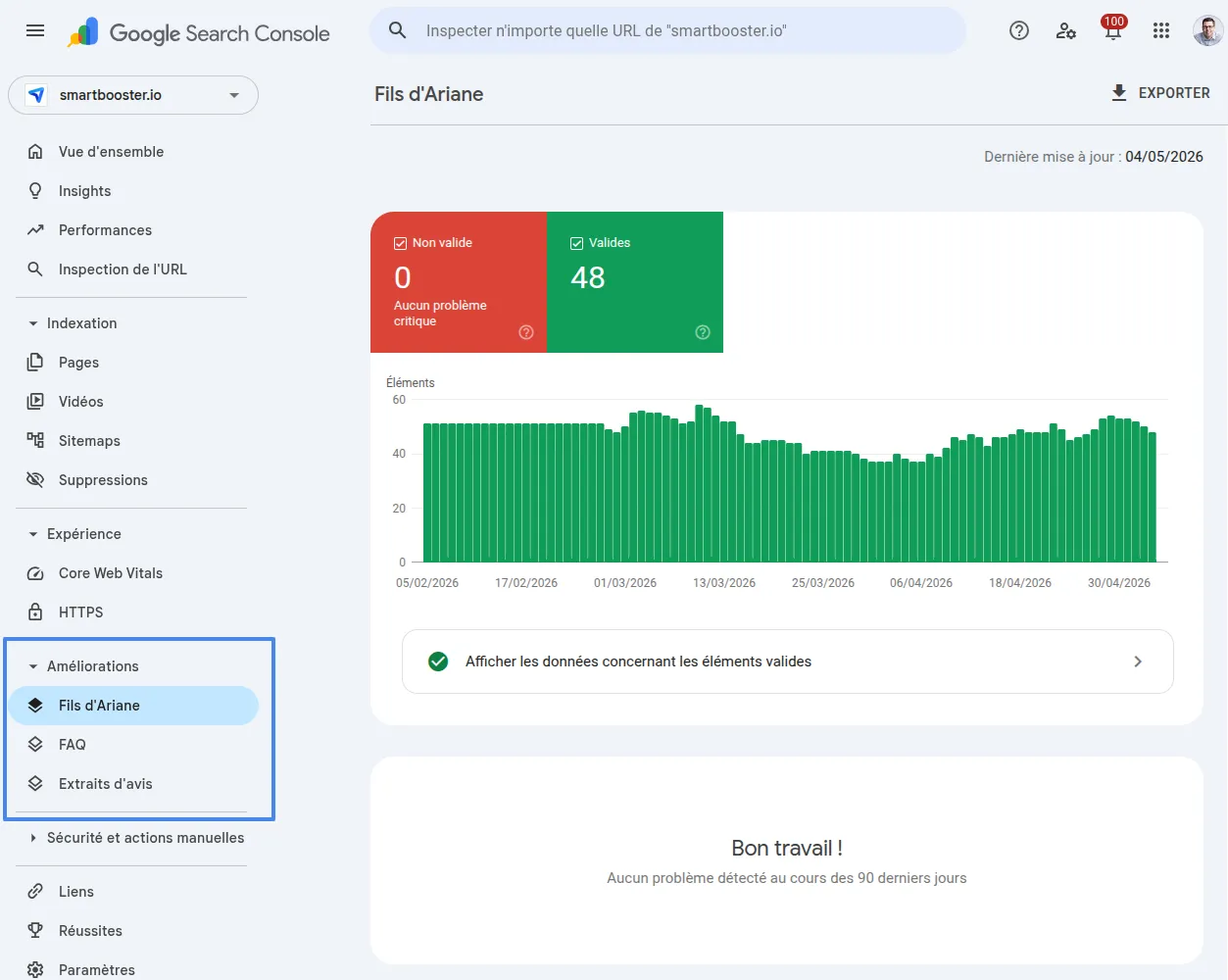
Voilà les BreadcrumbList indéxé sur le site de https://www.smartbooster.io
Tester vos données structurées avant publication
Avant de pousser en production, utilisez le Rich Results Test : collez une URL ou directement du code JSON-LD pour vérifier que votre schéma est correctement formé et éligible aux rich snippets.
Voilà le résultat d’un test Rich Results sur la home de smartbooster
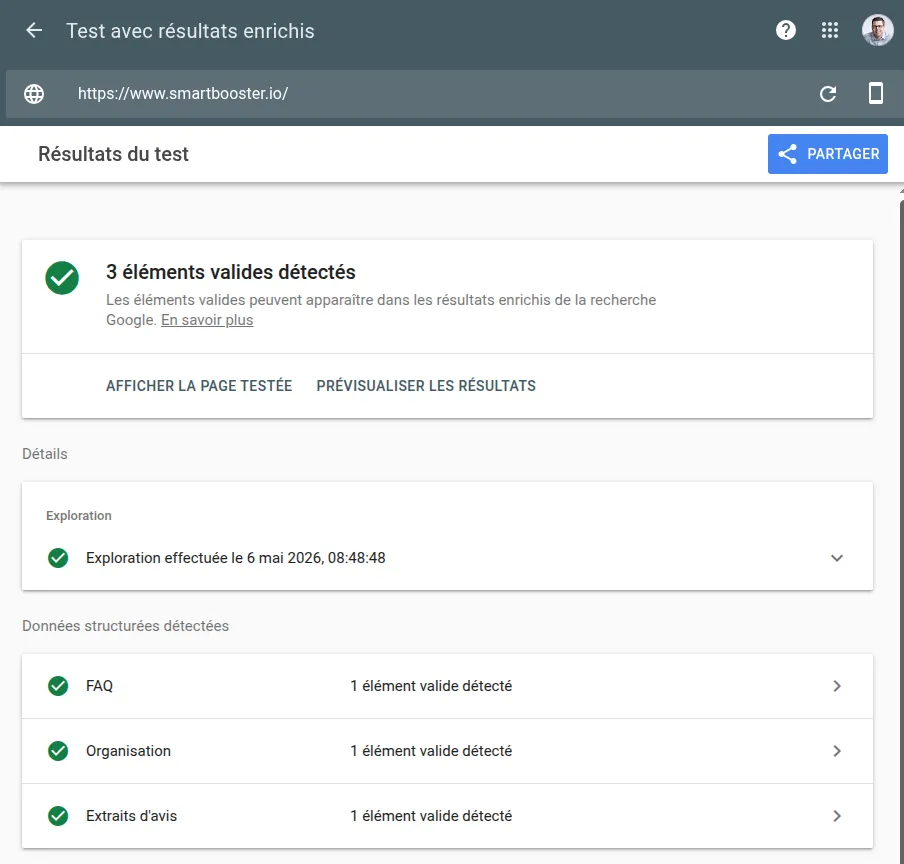
Vous remarquerez que les Données structurées détectées dans cette interface sont les même que celle qui apparaissent dans l’interface de Google Search Console.
Un problème fréquent : les champs description trop longs, les URLs relatives au lieu d’absolues,
ou les dates dans un format non reconnu par Google.
Un logiciel métier à construire ?
Nous comprenons votre métier avant de le coder, puis nous livrons par étapes et maintenons le logiciel dans la durée. Construire votre logiciel métier.
Les erreurs d’indexation à corriger en priorité
Le rapport Indexation (Pages)
Dans le panneau latéral, Indexation > Pages affiche l’état de l’ensemble des URLs connues de Google. Quatre statuts :
- Indexée : la page est dans l’index Google et peut apparaître dans les résultats.
- Erreur : la page ne peut pas être indexée. C’est ce qu’il faut corriger en priorité.
- Valide avec avertissements : indexée malgré un problème détecté.
- Exclue : non indexée pour une raison connue (noindex, redirection, dupliquée, etc.).
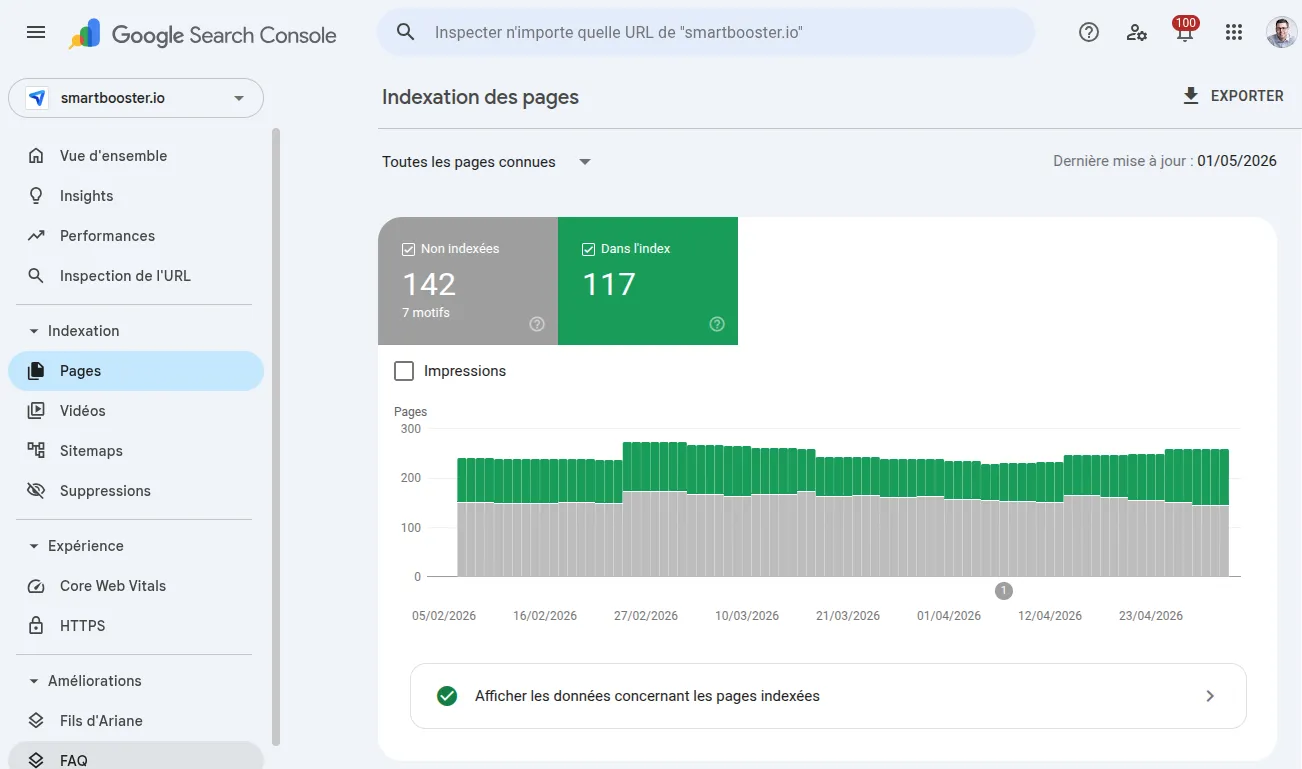
Cet écran vous permettra de comprendre en détail pourquoi il a choisi de ne pas indéxer vos pages et d’agir rapidement en cas d’erreur.
Les erreurs les plus courantes
Erreur 404 (page introuvable)
Une page que Google connaissait n’existe plus. Soit elle a été supprimée sans redirection, soit l’URL a changé. Solution : configurer une redirection 301 vers la nouvelle URL ou vers la page la plus proche.
Redirection incorrecte
Des chaînes de redirections (A → B → C) ou des boucles de redirections. Google les suit mais perd du “crawl budget”. Simplifier en redirigeant directement vers la destination finale.
Page bloquée par robots.txt
Le fichier robots.txt à la racine de votre site indique aux robots quelles pages explorer ou
ignorer. Si une page stratégique est bloquée par erreur, elle ne sera jamais indexée même si
son contenu est parfait.
Balise noindex
Une page avec <meta name="robots" content="noindex"> dans son <head> ne sera jamais indexée.
Vérifiez que cette balise n’est pas appliquée par erreur sur des pages que vous souhaitez indexer.
Contenu dupliqué
Google détecte les pages au contenu très similaire et n’en indexe qu’une. Utiliser la balise
<link rel="canonical"> pour indiquer quelle version est la référence.
Les erreurs de convivialité mobile
Sous Expérience > Convivialité sur les mobiles, GSC liste les pages qui posent problème sur smartphone : éléments trop petits pour être cliqués, contenu plus large que l’écran, texte trop petit pour être lu. Ces problèmes impactent directement le signal d’expérience page.
Core Web Vitals dans GSC : comprendre les données terrain
Données terrain vs données laboratoire
Le rapport Core Web Vitals dans GSC (sous “Expérience”) affiche des données terrain : des mesures réelles collectées auprès de vrais utilisateurs Chrome sur votre site sur les 28 derniers jours (Chrome User Experience Report / CrUX.
Ces données sont différentes des données de laboratoire affichées dans PageSpeed Insights :
| PageSpeed (Lab) | GSC Core Web Vitals (Field) | |
|---|---|---|
| Source | Simulation Lighthouse | Vraie expérience utilisateurs Chrome |
| Conditions | Réseau/CPU simulés | Connexions et appareils réels |
| Disponibilité | Immédiate | Nécessite un volume de trafic suffisant |
| Usage | Diagnostic, détection de problèmes | Validation, signal de classement Google |
Google utilise les données terrain (field data) pour son signal de classement, pas les données de laboratoire. Un site peut avoir un excellent score PageSpeed Insights et de mauvaises données terrain si ses utilisateurs réels ont des connexions lentes ou des appareils anciens.
Interpréter les catégories
GSC classe chaque URL en trois catégories pour chaque Core Web Vital :
- Bonne : au moins 75 % des sessions respectent le seuil optimal.
- À améliorer : entre 75 et 100 % des sessions sont dans la zone orange.
- Mauvaise : plus de 25 % des sessions sont dans la zone rouge.
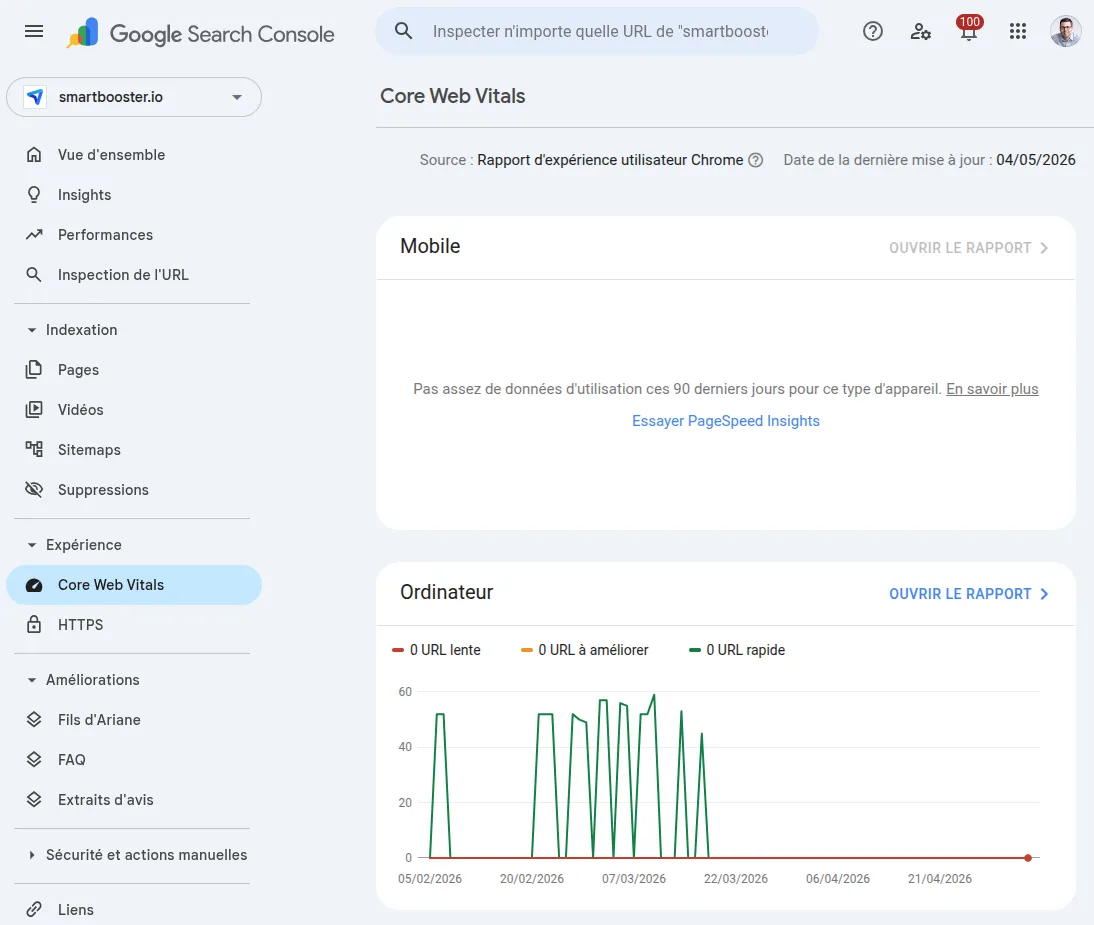
Si votre site a peu de trafic, GSC peut ne pas afficher de données terrain : le seuil minimum de Chrome UX Report est d’environ 1 000 sessions par métrique pour une URL donnée. Dans ce cas, concentrez-vous sur les données de laboratoire de PageSpeed Insights.
Si vous regardez notre screenshot, vous verrez que c’est le cas de https://www.smartbooster.io en mobile.
Lien entre PageSpeed et GSC
La bonne pratique est d’utiliser les deux outils de manière complémentaire :
- PageSpeed Insights pour identifier les problèmes spécifiques et les opportunités d’amélioration.
- GSC Core Web Vitals pour valider que les améliorations se reflètent dans l’expérience réelle.
Un fix appliqué en production mettra 28 jours à se reflèter complètement dans les données terrain GSC.
Partager l’accès avec votre prestataire
Si vous travaillez avec un développeur ou une agence pour améliorer votre SEO technique, vous devez leur donner accès à votre GSC sans partager votre compte Google. C’est possible via la gestion des utilisateurs.
Ajouter un utilisateur
Dans GSC, cliquez sur Paramètres (icône engrenage en bas du panneau latéral), puis sur Utilisateurs et autorisations. Cliquez sur le bouton Ajouter un utilisateur.
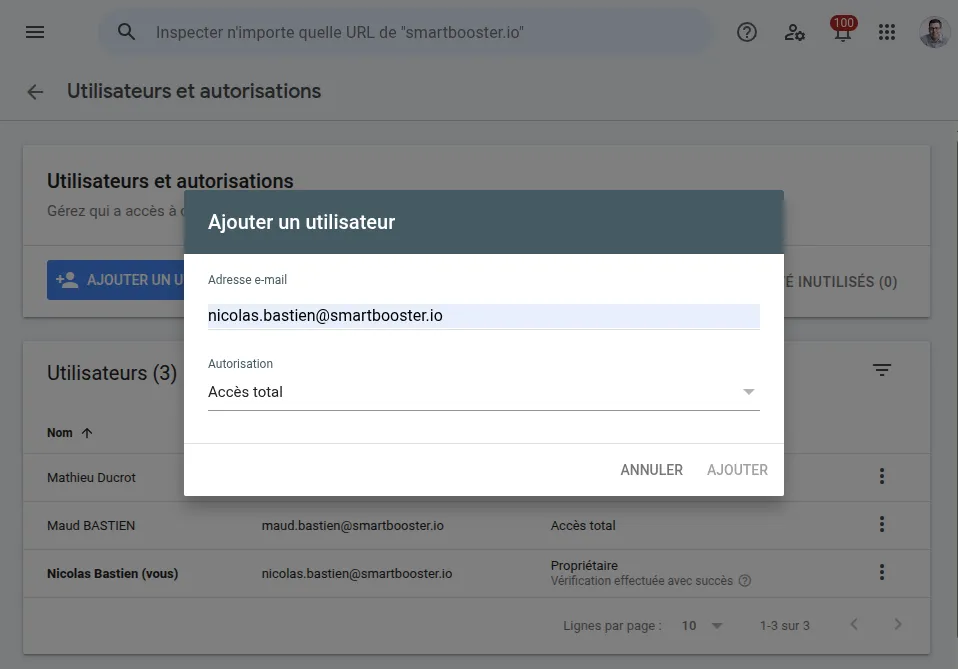
Entrez l’adresse email du prestataire et choisissez le niveau d’autorisation :
- Propriétaire délégué : accès complet, peut ajouter d’autres utilisateurs. À réserver aux partenaires de confiance à long terme.
- Utilisateur complet : peut voir toutes les données et utiliser toutes les fonctionnalités sauf la gestion des utilisateurs. Niveau recommandé pour un prestataire technique.
- Utilisateur restreint : accès en lecture seule à certains rapports. Suffisant pour un audit ponctuel.
Pour donner accès à SmartBooster, vous pouvez inviter nicolas.bastien@smartbooster.io avec le niveau Utilisateur complet.
Ce que voit le prestataire
Une fois ajouté, le prestataire reçoit un email d’invitation et peut accéder à votre propriété GSC depuis son propre compte Google. Il voit toutes les données (performances, indexation, Core Web Vitals, données structurées) sans avoir accès à vos identifiants.
Vous pouvez révoquer l’accès à tout moment depuis le même menu Utilisateurs et autorisations.
En résumé : votre checklist GSC
Configuration initiale :
- Propriété créée et vérifiée (DNS recommandé)
- Sitemap soumis et validé
- Accès partagé avec votre prestataire si nécessaire
À vérifier régulièrement :
- Rapport Pages : aucune erreur d’indexation sur les pages stratégiques
- Données structurées : aucune erreur, rich snippets actifs
- Core Web Vitals : statut “Bonne” pour les pages principales
- Convivialité mobile : aucune URL en erreur
En cas de refonte ou migration :
- Vérifier que le sitemap est à jour après chaque déploiement
- Contrôler que les redirections 301 sont correctement suivies par Google
- Valider que les nouvelles pages sont bien indexées dans les 2 à 4 semaines suivant leur mise en ligne
Si votre GSC révèle des erreurs d’indexation persistantes, des Core Web Vitals dégradés ou des données structurées invalides, c’est souvent le signe d’un problème technique sous-jacent dans la structure de votre site. Parlons-en : un audit de 30 minutes permet généralement d’identifier les priorités.